
【ガバメントAI 源内】エージェントチャット 導入編
目次
エージェントチャット 導入編 ―初めて利用する方向け―
複数の資料を読み込んで要点をまとめたり、いくつもの作業ステップを順番にこなしたりする業務に、思いのほか時間がかかっていませんか。
この記事では、こうした複数ステップの作業をAIにまとめて依頼できる「エージェントチャット」について、初めて利用する方にも分かりやすく紹介します。
「エージェントチャット」とは
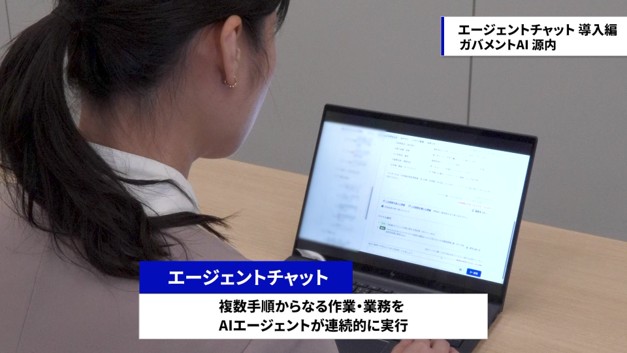
エージェントチャットはガバメントAI 源内の機能の一つです。複数の手順からなる作業や業務をAIエージェント(自律的に処理を進めるAI)に連続して実行させることができます。エージェントチャットは、源内のWeb上の画面から利用できます。
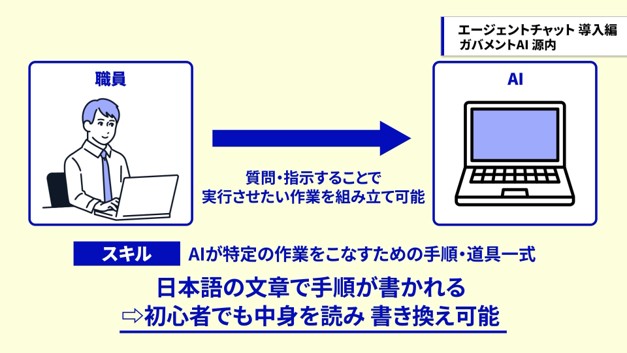
たとえば資料を読み込んで整理したり、複数の情報源を調べて比較したりといった一連の作業を一度の依頼で実行できます。特別な操作は必要なく、AIに質問や指示をするだけで、実行させたい作業の流れを組み立てることができます。
「AIエージェント」と聞くと難しく感じるかもしれませんが、専門的な知識は必要ありません。
AIが特定の作業を実行するための手順や道具の一式は「スキル」と呼びます。スキルはプログラミング言語ではなく日本語の文章で書かれています。そのため、初心者でも内容を読んで理解し、必要に応じて書き換えることができます。
「源内工房」について
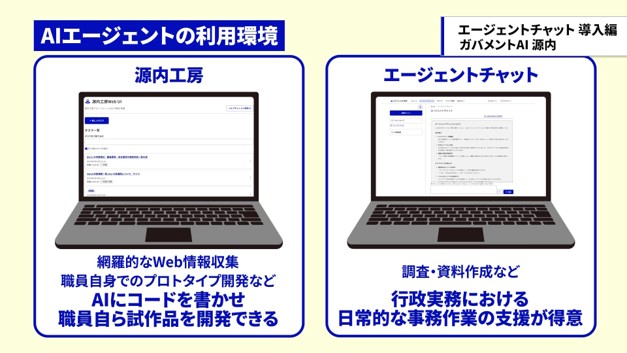
デジタル庁ではAIエージェントの利用環境として「源内工房」も提供しています。源内工房は、より高度なAIエージェントを作り、利用するための仕組みです。
「源内工房」では、Web検索だけでは集めきれない情報を網羅的に収集したり、職員自身が実際に動く試作品(プロトタイプ)を開発したりできます。
AIエージェント初心者の方は、まずエージェントチャットから試してみてください。エージェントチャットは、調査や資料作成など、日々の事務作業の支援を得意としています。
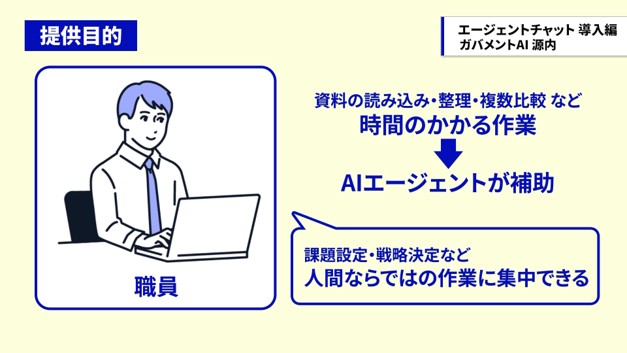
源内でエージェントチャットを提供する目的は、職員が課題の設定や戦略の決定などの人間にしかできない仕事に集中できるようにすることです。資料の読み込みや整理、複数資料の比較など、時間のかかる作業はAIエージェントが手助けします。
エージェントチャットは、多くの政府職員が日々の業務で幅広く使うことを想定した、源内の主要なツールの一つです。
導入効果
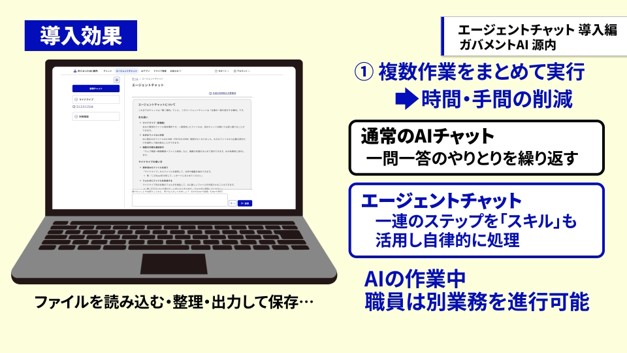
次に、エージェントチャットを使うことで期待できる効果を見ていきます。効果はさまざまですが、ここでは代表的な2点を紹介します。
① 複数作業をまとめて実行→時間・手間の削減
1つ目は、複数ステップの作業をまとめて実行できるため、時間と手間を削減できることです。
通常のAIチャットでは一問一答のやりとりを繰り返します。これに対し、エージェントチャットは、マイドライブのファイルを読み込み、内容を整理し、Wordファイルに出力して保存するといった一連の作業ステップを、「スキル」も活用しながら自律的に進めます。AIが作業している間、職員は別の業務を進めることもできます。
② 網羅性が高くなる→業務の質向上
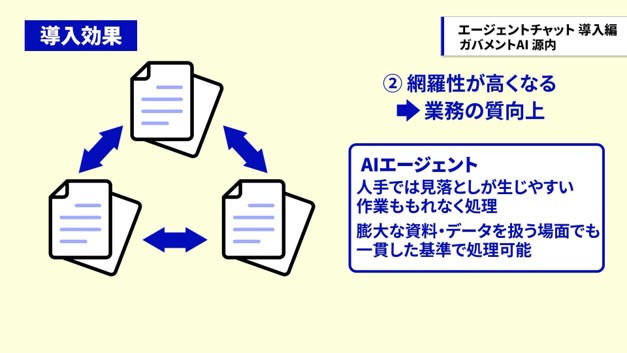
複数のファイルにまたがる情報の確認や照合など、人手では見落としが生じやすい作業も、AIエージェンであれば漏れなく処理しやすくなります。膨大な資料やデータを扱う場面でも、一貫した基準で処理できる点が強みです。
こうした効果によって目指すのは、職員が課題の設定や戦略の決定など、人間にしかできない、より付加価値の高い仕事に集中できる働き方の実現です。
一方で、エージェントチャットも万能ではありません。生成された内容が正しいとは限らないため、最終的な確認は必ず職員自身が行う必要があります。
こうした注意点などは、応用的な使い方とあわせて「エージェントチャット 中級編」で詳しく説明します。効果と限界の両方を正しく理解したうえで使うことが、AIの利活用を広げていくための大前提です。
基本的な使い方
ここからは実際の画面を見ながら、基本的な使い方を順番に紹介します。
【使い方① 起動】
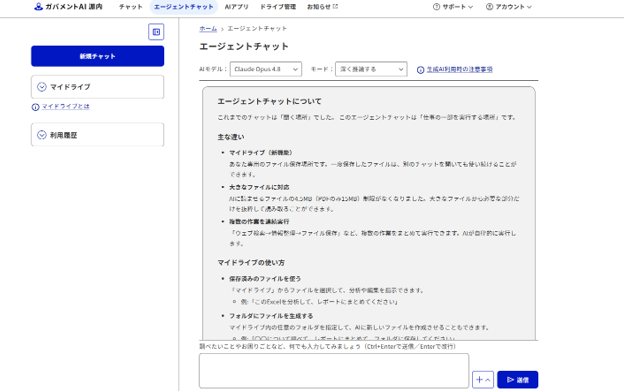
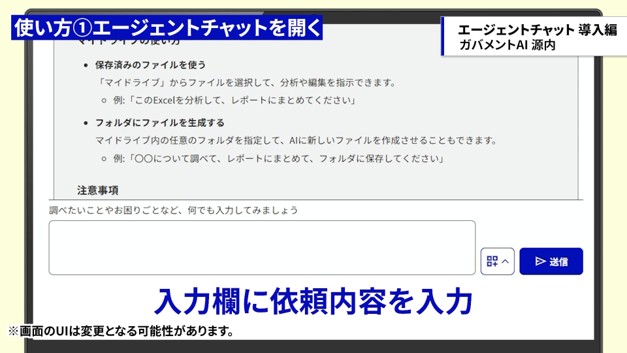
源内のメニューから「エージェントチャット」を選択すると、次の画面が表示されます。
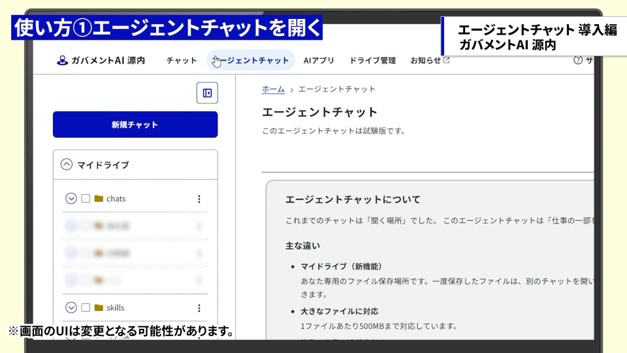
画面の下部の入力欄に、依頼したい作業を普段の言葉で入力します。特別な記号やコマンドを覚える必要はありません。
また、利用者専用のファイル置き場「マイドライブ」もあります。読み込ませたいファイルをここに置いておくと、AIエージェントが作業実行する際に参照します。
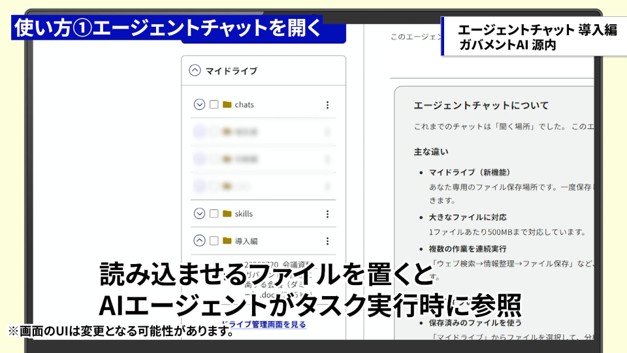
ファイルは複数置くこともできます。「スキル」に基づいてAIが作成したファイルも、自動でここに保存されます。
ここで紹介した、エージェントチャットの入力欄とマイドライブの2つを覚えておけば、すぐに操作を始められます。
【使い方② 依頼の出し方】
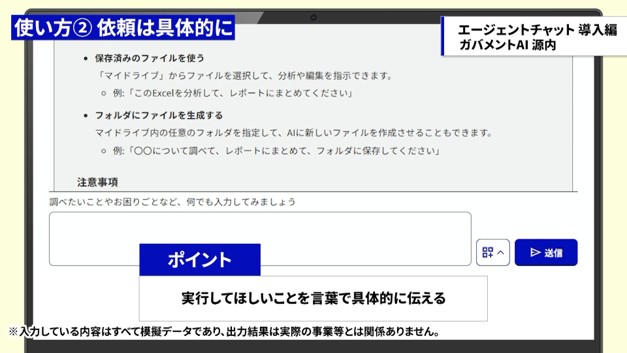
AIエージェントへの依頼(AIに指示を出す際)のポイントは、実行してほしいことを具体的に伝えることです。
たとえば、「マイドライブにある7月20日の会議資料を読み込んで、決定事項と検討課題を箇条書きでまとめてほしい。Word形式のファイルで出力して、マイドライブに保存して」と入力します。
このように、対象の資料と求める形を明確に書くと、意図に沿った結果が得られやすくなります。慣れてくれば、対象の資料と求めるを一文で伝えるだけでも、十分な結果が得られるようになります。
【使い方③ 進行状況と結果確認】
依頼を送信すると、AIエージェントが複数の作業ステップを順番に進めていきます。画面上で進行状況を確認できるため、意図と違う方向に進んでいないかを早めにチェックできます。
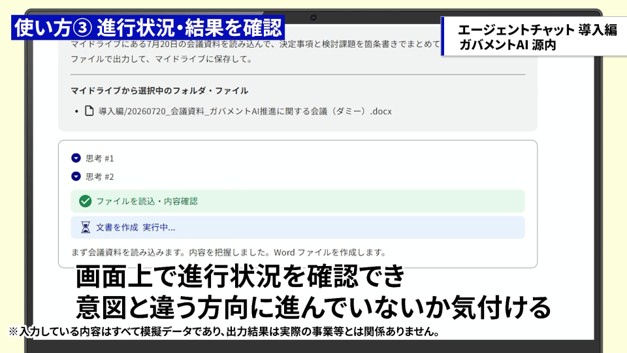
作業が完了したら、出力された結果を必ず確認しましょう。今回の例では、次の画面のようになりました。
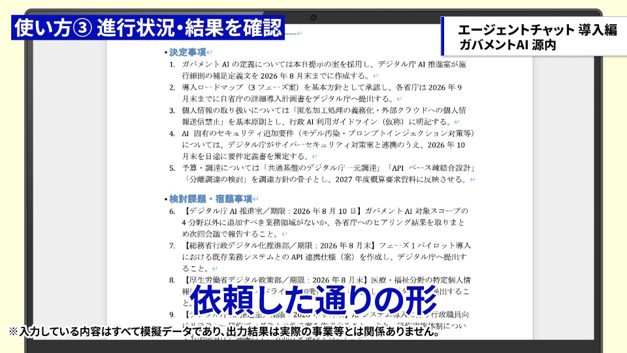
出力されたWordファイルに決定事項と検討課題がそれぞれ整理され、依頼通りの形にまとまっています。
【使い方④ 修正の依頼】
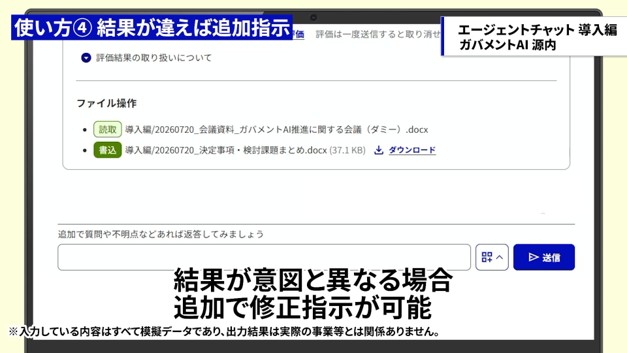
結果が意図と異なる場合は、同じチャットで続けて修正を指示できます。
たとえば「検討課題の部分を、もう少し詳しく書いてほしい」と伝えるだけでよく、最初からやり直す必要はありません。
一度で完璧な形にならなくても、対話を重ねながら理想の形に近づけていく。これが基本的な使い方です。
【使い方⑤ スキル保存/困ったときの参照先】
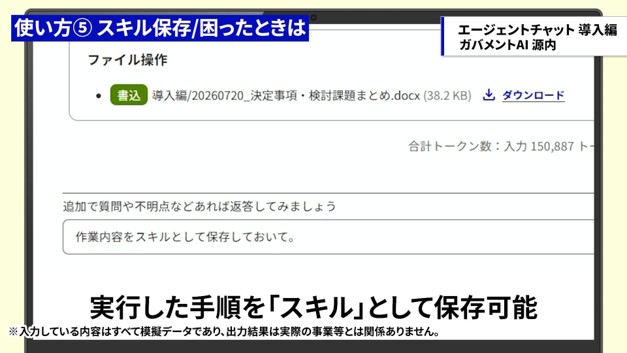
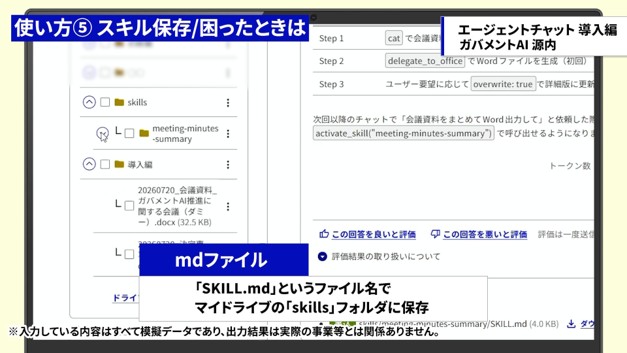
作業が終わったら、実行した手順を「スキル」として保存できます。「作業内容をスキルとして保存しておいて」と指示をすると、AIが作業手順をマークダウン形式のファイルに書き出します。
作成されたファイルは「 SKILL.md」というファイル名で、マイドライブの「skills」フォルダに保存されます。内容を確認し、手順に誤りがあれば修正することも可能です。
操作方法で分からないことがあった場合は、源内のメニューにある「よくある質問」をご確認ください。それでも不明な点がある場合は、「問い合わせ」からご連絡ください。
まとめ・次のアクション
今回は、エージェントチャットの概要、導入効果、そして基本的な使い方について紹介しました。難しい操作は必要ありません。まずは身近な業務を一つ選び、簡単な作業から試してみてください。
実際の業務での活用イメージをもう少し具体的につかみたい方は、「【ガバメントAI 源内】エージェントチャット 初級編」の動画・記事もあわせてご覧ください。次の4つの活用事例を紹介しています。
- 住民向け案内チラシの文案作成
- 想定問答から幹部説明用1ページ要約の作成
- 審議会・委員会の開催要綱の初稿作成
- 利用者アンケートの設問別集計・傾向分析
エージェントチャットの初級編、中級編は以下のリンクをご覧ください。