
【ガバメントAI 源内】エージェントチャット 中級編
目次
- はじめに:エージェントチャット 中級編 ―応用的な活用事例と利用上の注意点―
- 事例① 国会答弁想定問答集の課室横断整合性チェック
- 事例② 膨大な報告書の進捗管理・構成整理
- 利用にあたっての注意事項
- まとめ・問い合わせ窓口
はじめに:エージェントチャット 中級編 ―応用的な活用事例と利用上の注意点―
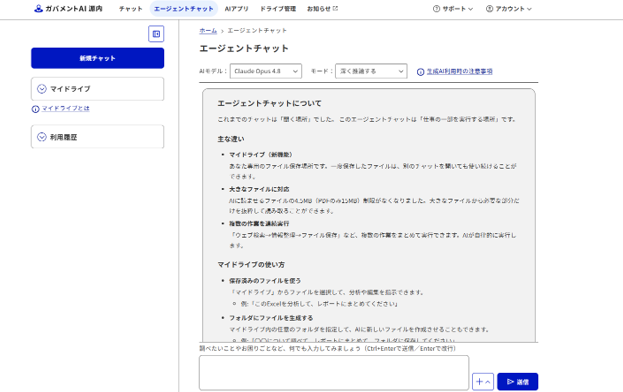
「エージェントチャット 初級編」では行政の日常的な事務作業にエージェントチャットを活用する方法を紹介しました。中級編では、複数部門にまたがる文書や、100ページを超えるような膨大な文書を扱うといった、より応用的な使い方を見ていきます。
基本の流れは初級編と同じです。マイドライブに資料を置いて依頼するだけで、一連の作業をまとめて実行できます。また、繰り返し実行する作業は「スキル」として手順を保存できます。
この記事では、国会答弁の想定問答集の整合性チェックと、膨大なページ数に及ぶ報告書の進捗・構成確認を取り上げます。これを参考に、規模の大きな業務での活用イメージをつかんでください。あわせて、利用上の注意点とセキュリティ上のポイントも説明します。
事例① 国会答弁想定問答集の課室横断整合性チェック
1つ目の事例は、国会答弁の想定問答集について、課室を横断して整合性を確認する例です。
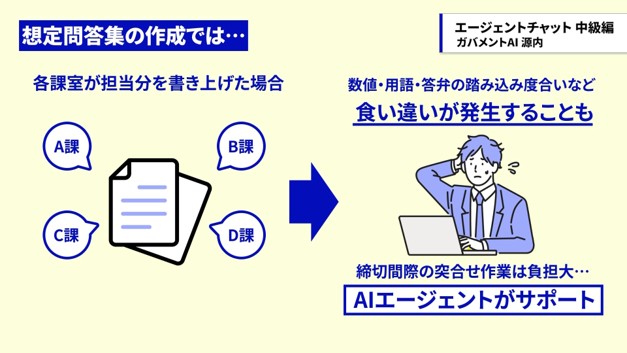
想定問答集は、複数の課室が担当分を分担して作成するのが一般的です。ところが、全体を通して読むと、数値や用語、答弁の踏み込み度合いが課室によって微妙に食い違っていることがあります。
締切間際にこうした突き合わせに追われるのは、国会対応の中でも特に負担の大きい作業です。この作業を、AIエージェントに手伝ってもらいます。
各課が作成した想定問答集の整合性確認をAIエージェントが支援する説明イラスト。
【操作の流れ】
今回は、5つの課室がそれぞれ作成した想定問答をマイドライブにアップロードします。
エージェントチャットに、
各課が担当した問答を1つの文書にまとめたうえで、部門間で数値・用語・答弁の踏み込み度合いに食い違いがないか徹底的に確認してください。食い違いがあれば問番号と該当課名を明記して一覧にしてください。
と依頼します。文書を事前に手作業でまとめ直す必要はありません。
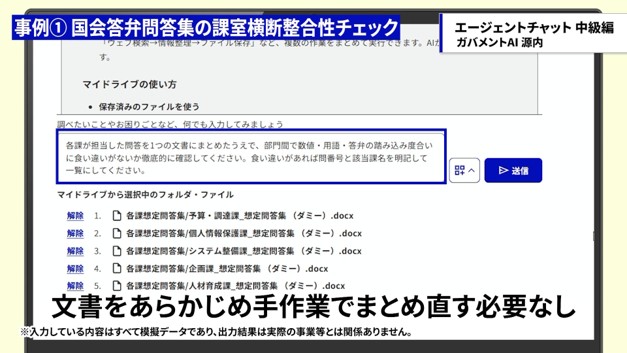
依頼を送信すると、AIエージェントが処理を進めている様子が画面に表示されます。処理が完了すると、食い違いをまとめた指摘一覧がマイドライブに保存されます。
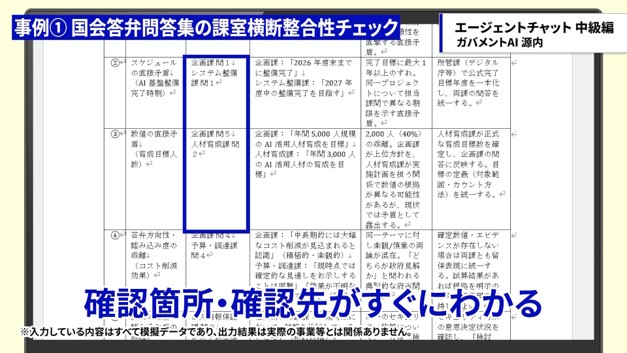
一覧では、数値の食い違いや答弁の踏み込み度合いの違いが項目別に整理されています。
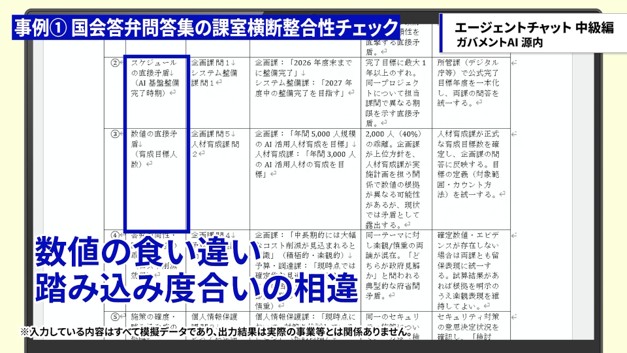
問番号や担当課名も明記されているので、どこをどの課室に確認すればよいかがすぐに分かります。
【注意点】
どちらの記載が正しいかは、エージェントチャットには判断できません。指摘された箇所は、必ず各課室に確認し、答弁全体としての方針をすり合わせたうえで統一してください。どちらに一本化するかの判断をAIに委ねないことが重要です。
【スキルとして保存・再利用】
今後、同じような業務が発生したときに備えて、今回の作業手順を「スキル」として保存しておきます。
今の作業手順をスキルとして保存しておいて
と伝えると、AIエージェントがその手順をまとめたマークダウン形式のファイルを作成し、マイドライブの「skills」フォルダに保存します。
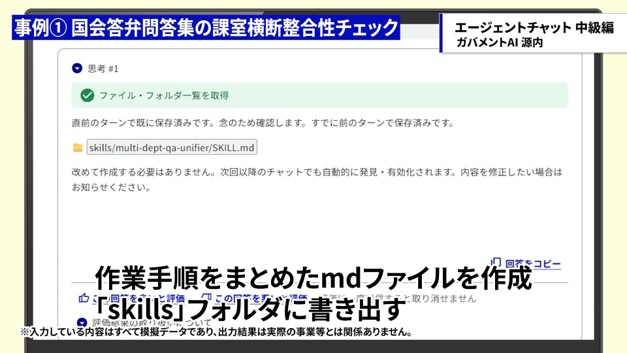
次に同じ種類の作業をするときは、このスキルを使って依頼するだけで、前回と同じ手順で処理を実行できます。
事例② 膨大な報告書の進捗管理・構成整理
2つ目の事例は、複数人で分担して執筆する膨大な報告書について、章ごとの執筆進捗を確認し、構成の重複や抜けを指摘してもらう例です。
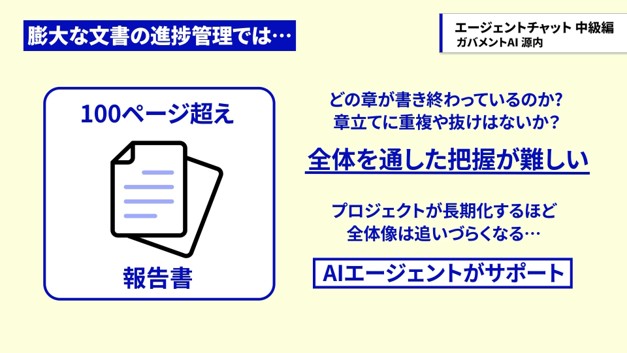
100ページを超える報告書では、どの章が書き終わっているか、章立てに重複や抜けがないかを、全体を通して把握することが難しくなります。
プロジェクトが長期化するほど、執筆者本人でさえ全体像を見失いがちです。この確認作業を、AIエージェントに任せます。
【操作の流れ】
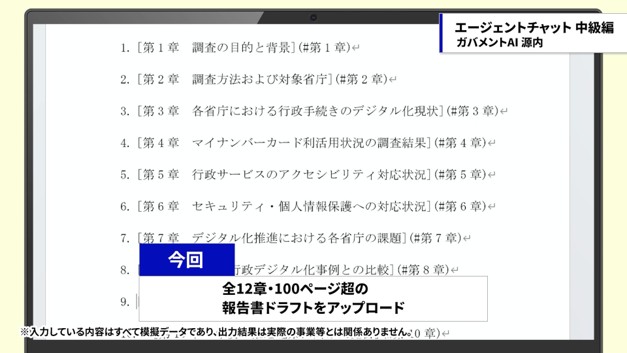
今回は全12章・100ページ超の報告書ドラフトをマイドライブにアップロードします。章によって書き込みの密度が大きく異なり、目次だけではどこまで進んでいるのか読み取れない状態です。
エージェントチャットに、
このドラフトは複数の担当者が分担執筆しています。全12章について、執筆状況を完成・未着手・要修正の3段階で一覧化し、章立てに構成上の重複や抜けがあれば、章番号を明記して指摘して文書にまとめてください。
と依頼します。
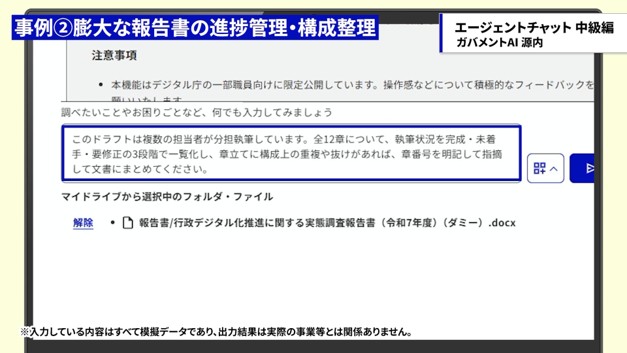
依頼を送信すると、AIエージェントが処理を進めている様子が画面に表示されます。処理が完了すると、章ごとの執筆状況と構成上の指摘がまとめられた文書がマイドライブに保存されます。
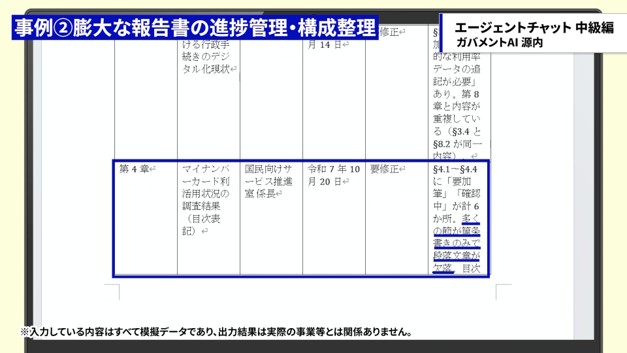
文書には、章ごとの執筆状況とその判定理由が一覧で示されています。たとえば、第4章は「多くの節が箇条書きのみで段落文章が欠落」として「要修正」と判定されています。
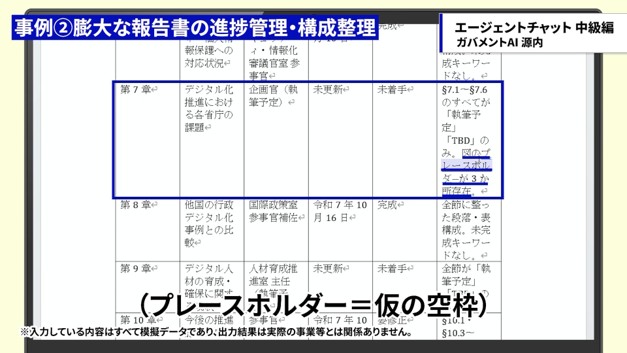
また、第7章は「すべての節が『執筆予定』『TBD』のみで、図のプレースホルダー(仮の空枠)が3か所ある」として「未着手」と判定されています。
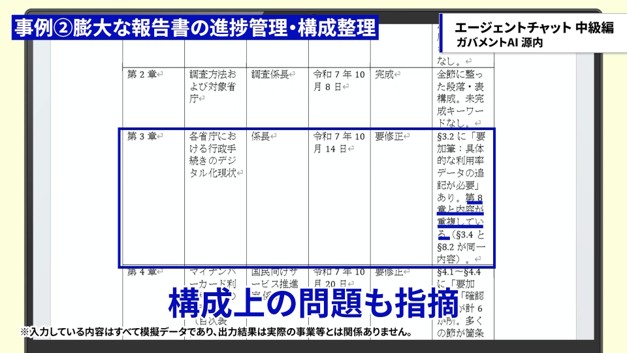
さらに、「第3章と第8章で内容が重複している」といった構成上の問題も指摘されています。
100ページを超える資料を通しで読み直さずとも、執筆状況や構成上の問題をその場で把握できます。
【注意点】
「完成」と判定された章であっても、内容の質や事実の正確性まで保証されているわけではありません。あくまで執筆の有無や分量を基準にした判定であることを踏まえ、提出前には必ずご自身で内容を確認してください。
【スキルとして保存・再利用】
この手順も、今後の業務で再利用したい場合は「スキル」として保存できます。一度保存しておけば、依頼文を毎回一から書き直す必要がなくなり、業務のノウハウを資産として蓄積できます。
利用にあたっての注意事項
ここからは、エージェントチャットを用いるうえで、共通して気をつけておきたい3つの注意事項を紹介します。
①AIの出力誤り
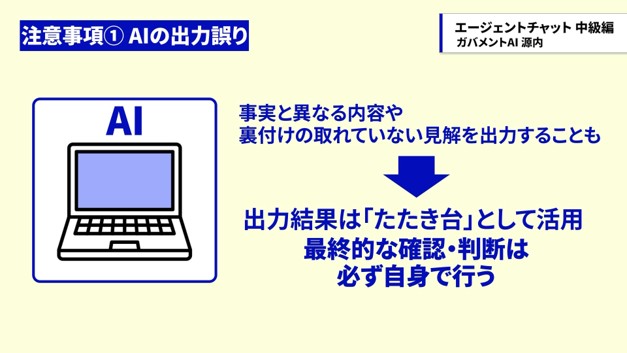
1つ目は、AIによる出力誤りです。エージェントチャットに限らず、生成AIは事実と異なる内容や、裏付けのない見解を出力することがあります。出力結果はたたき台として活用し、必ずご自身で最終的な確認と判断をしてください。
②信頼性不明なファイル
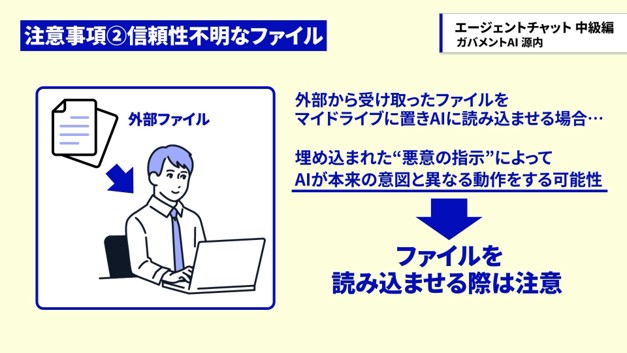
2つ目は、信頼性の不明なファイルの読み込みです。外部から受け取ったファイルをAIに読み込ませると、ファイルに埋め込まれた悪意のある指示によって、AIが本来の意図とは異なる動作をするおそれがあります。こうした指示は見た目では気付きにくいため、送り主や入手経路が確かかどうかを確認してから読み込ませてください。
③扱う情報の機密性
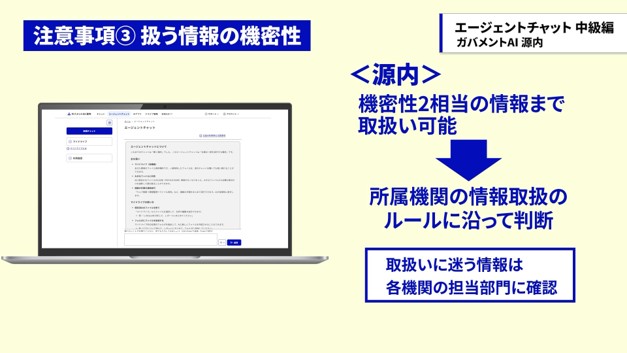
3つ目は、扱う情報の機密性です。源内では機密性2相当の情報まで取り扱うことができます。ただし、実際に何を入力するかは、所属する機関の情報取扱のルールに沿って判断してください。取扱いに迷う情報は、入力する前に各機関の担当部門にご確認ください。
まとめ・問い合わせ窓口
今回は、2つの事例と利用にあたっての注意点を紹介しました。複数の課室にまたがる想定問答集の整合性チェックから、100ページを超える報告書の進捗・構成の確認まで、規模の大きな文書であっても、マイドライブに置いて依頼するという使い方は変わりません。
また、作業手順を「スキル」として保存しておけば、同じような業務を次に行う際にも、一定の品質で進めやすくなります。
一方で、生成AIを用いる際には次の点を必ず意識してください。
- AIの出力は、必ずご自身で確認する
- 読み込むファイルの出所に注意する
- 入力する情報の機密性は、所属する機関の情報取扱のルールに従って判断する
効果と注意点の両方を理解したうえで、業務への活用を広げてみてください。ご不明な点は、源内のヘルプデスクまでご連絡ください。
エージェントチャットの導入編、初級編は以下のリンクをご覧ください。