
機械可読性ルール適合チェックツール「Harunobu」
デジタル庁では、「行政データにおける機械可読性に関するルール」に沿って、手元のデータがどの程度ルールに適合しているかを点検・採点できる判定ツール「Harunobu」をGitHubで公開しています。採点結果を確認することで、データのどこをどう直せばよいかを把握し、機械可読性の改善につなげることができます。
目次
- 1. Harunobuとは
- 2. 何ができるか(3つの利用形態)
- 3. 使い方(ブラウザ画面)
- 4. 使い方(CLI)
- 5. 留意事項
- 6. お問合せ先
- 7. 関連情報
1. Harunobuとは
Harunobuは、Excel・CSV・TSVファイルの機械可読性を「行政データにおける機械可読性に関するルール」に照らして点検し、100点満点で採点する判定ツールです。デジタル庁が開発し、GitHubで公開しています。採点結果には違反箇所とその理由が示されるため、結果を確認しながらデータの改善点を検討することができます。
- 機械可読性ルール適合チェックツール「Harunobu」(GitHub)
- ※ツールの実行にはPython等の環境構築が必要です。初期設定の具体的な手順については、上記リンク先(GitHubリポジトリ)のREADMEをご確認ください。
本ツールは利用者の手元の環境(ローカル環境)で動作させることが可能なほか、ライブラリとしてデータ処理を行うシステムに組み込むこともできます。AIによる判定補助機能をONにしない限り(※1)、判定はプログラムの中で機械的なロジックで行われます。読み込ませたファイルの内容が外部のサーバー等に送信されることはないため、未公開の行政データや、編集中で機密性を含む可能性のある作業用ファイルも、安心してチェックすることができます。
- ※1:「AIによる判定補助機能」を任意で有効化した場合に限り、ご自身で設定した外部AIサービス(Gemini、ChatGPT、Claude等)のAPIに対してデータが送信されます。同機能をご利用の際は、所属組織のセキュリティポリシーに従ってご判断ください。
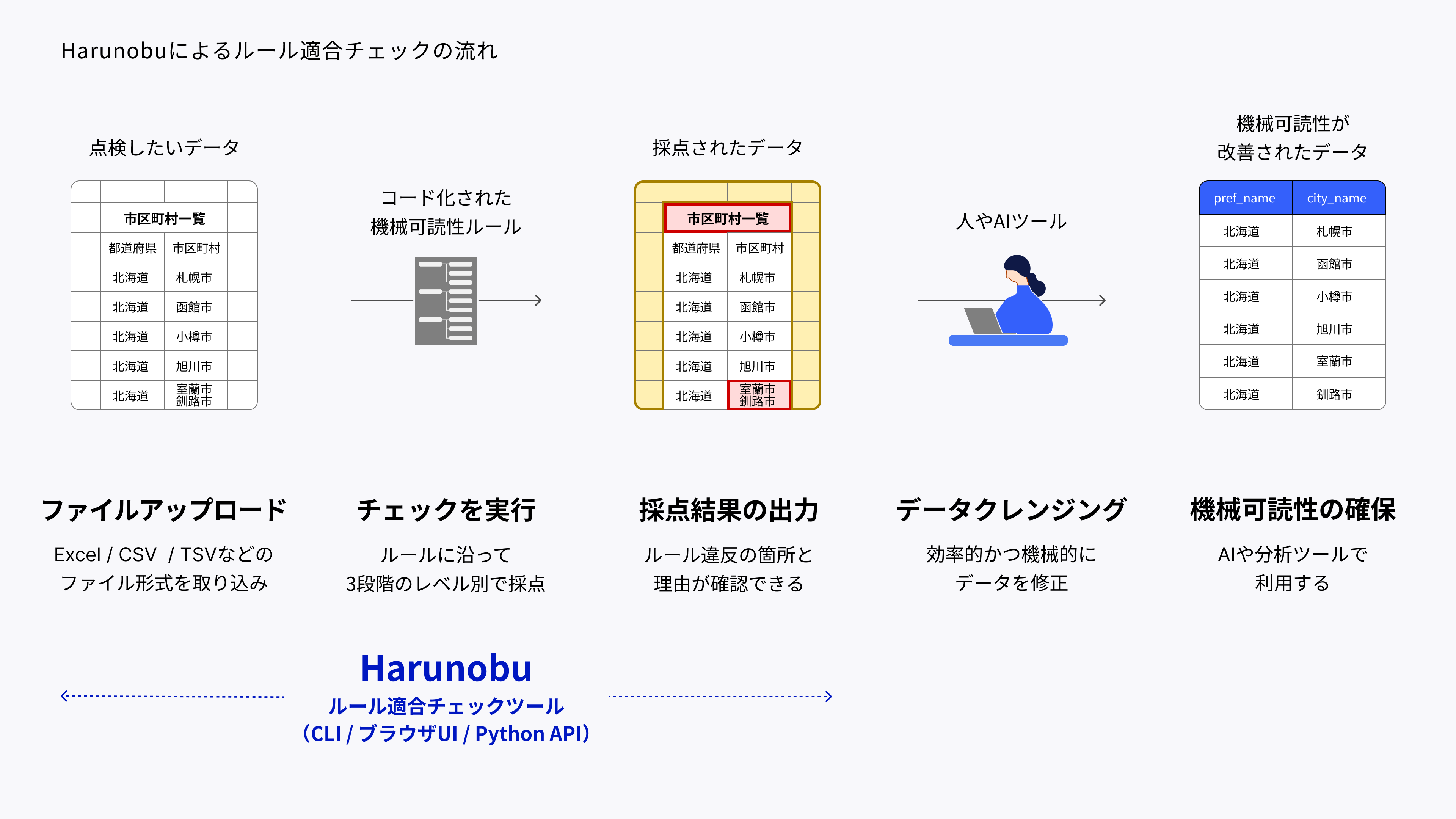
2. 何ができるか(3つの利用形態)
Harunobuは利用目的に合わせて、3つの利用形態を提供しています。画面操作で直感的にファイルを確認したい実務担当者から、大量データの自動点検や自組織のシステムへの組み込みを行いたいエンジニアまで、幅広いニーズに対応可能です。いずれの形態も判定ロジックは共通しており、GitHubからダウンロードして手元の環境(ローカル)で安全に実行できます。
| 利用形態 | 概要 | 想定する利用状況 |
|---|---|---|
| ブラウザ画面(Streamlit UI) | ファイルをアップロードして画面上で採点・結果確認 | WebUIでの動作確認 |
| コマンドライン(CLI) | CLI上で実行(例:harunobu analyze データ.xlsx)して結果を取得 | 定型チェック・バッチ処理 |
| Python APIから呼び出し | ライブラリとしてプログラム内で呼び出し | システムへの組み込み |
3. 使い方(ブラウザ画面)
ブラウザ画面(Streamlit UI)では、次の5ステップで採点できます。採点結果を見ながら、データの改善すべき箇所を検討できます。
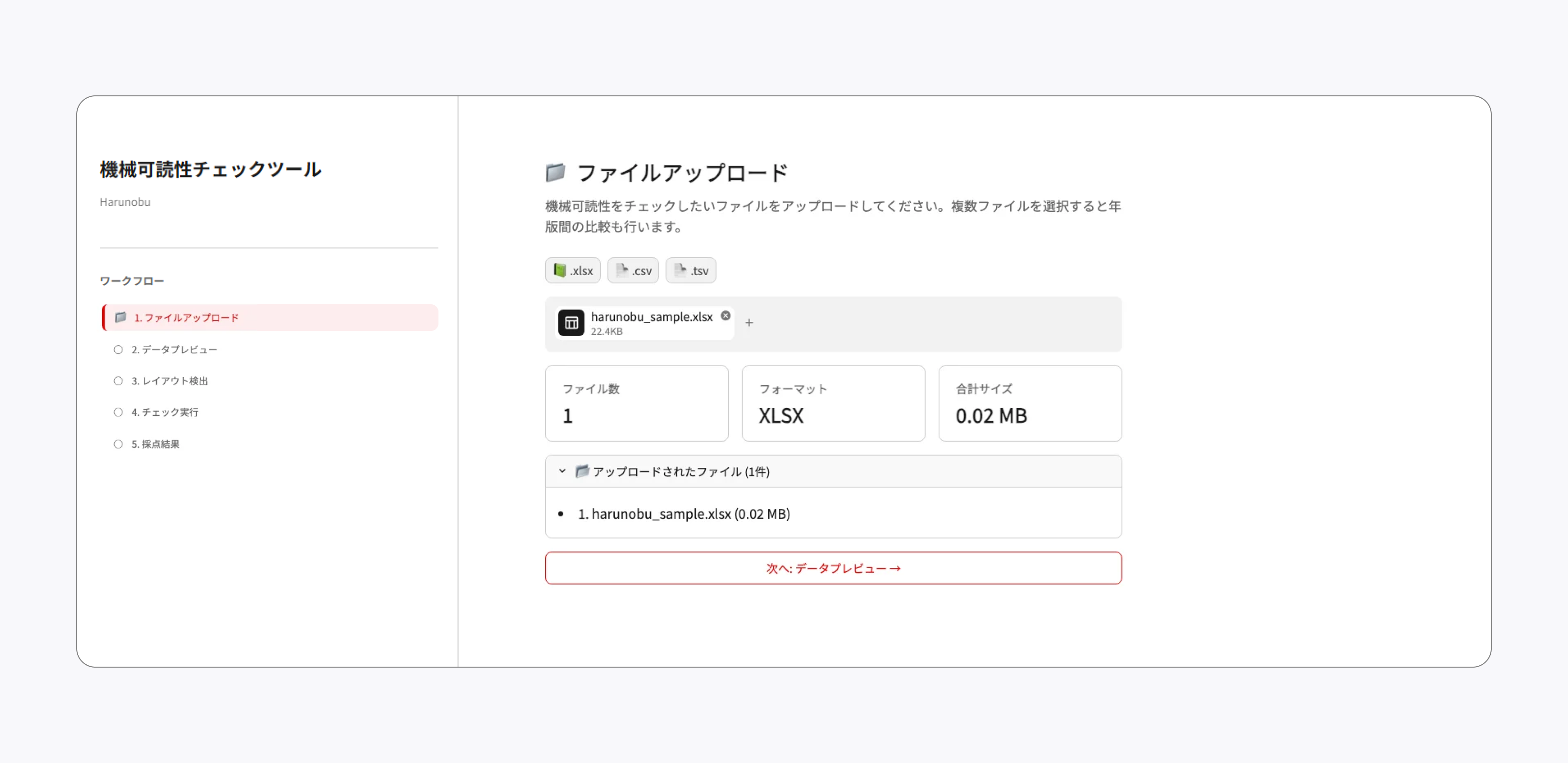
3-1. ファイルをアップロード
点検したいファイルを選択します。ファイル形式はExcel・CSV・TSVに対応しており、複数選択も可能です。
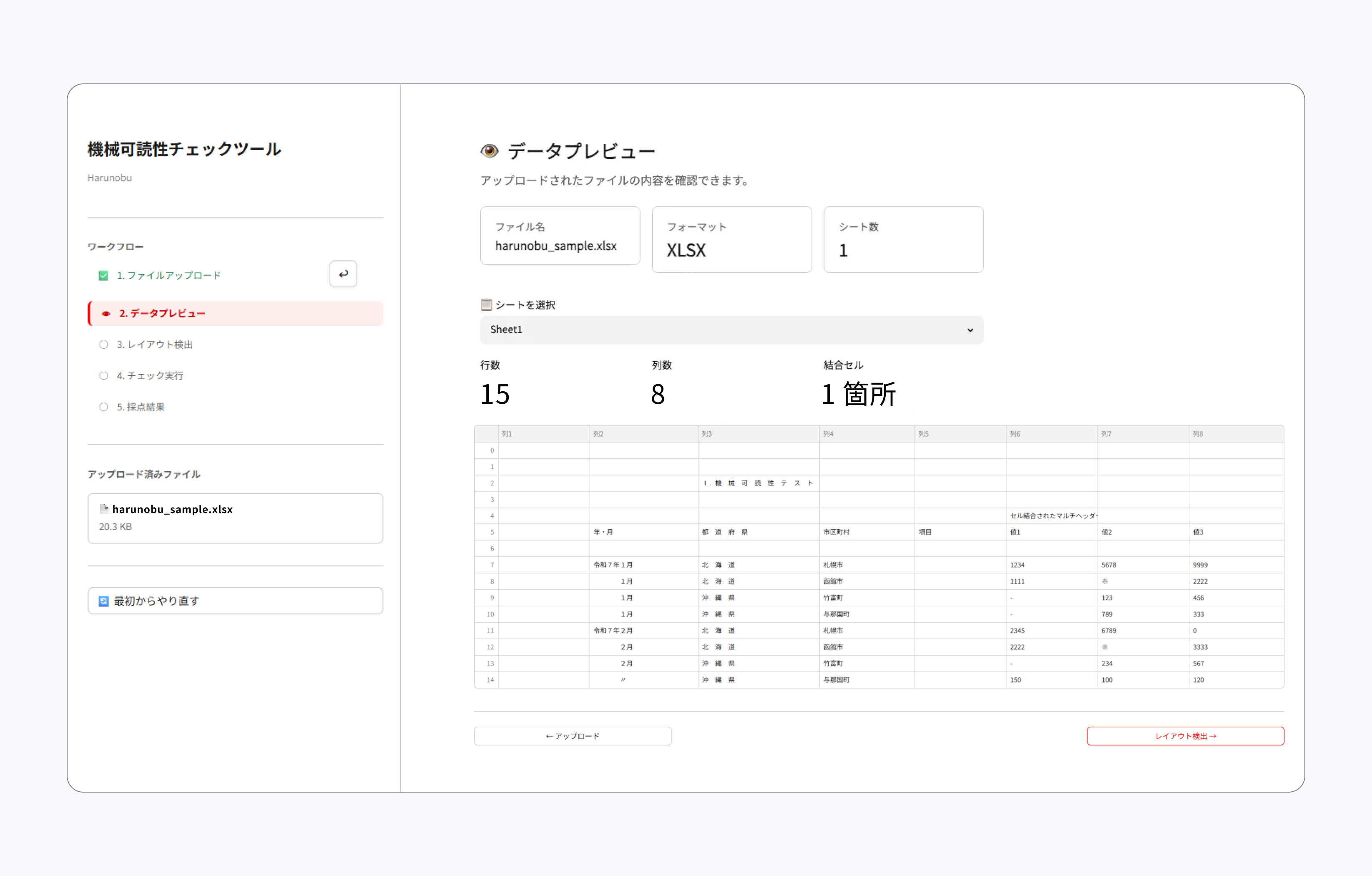
3-2. データをプレビュー
読み込んだ内容を画面で確認します。
3-3.レイアウトを検出
表の範囲やヘッダーなどのレイアウトを自動で推定します。
![「機械可読性チェックツール Harunobu」のレイアウト検出バリデーション画面。左ナビゲーションではワークフローの1と2に緑のチェックがつき、「3.レイアウト検出」がアクティブ(赤)。アップロード済みファイルにharunobu_sample.xlsx(20.5KB)があり、レベル別スコアにL1(強制0点):0、L2(強制0点):0、L3:未チェックの表示がある。最下部に「最初からやり直す」ボタンがある。右メインエリアの「シートを選択する」欄に、Sheet1が表示されている。ファイル名:harunobu_sample.xlsx、検出テーブル数:1、テーブル外セル:2が表示されている。Sheet1(15行×8列)に元データと検出結果のタブがあり、検出結果タブにスプレッドシートが表示されている。各セルに「T1ヘッダー[text]」「T1ボディ[text]」「T1ヘッダー[numeric]」「T1ヘッダー[empty]」「T1ボディ[mixed]」「T1ボディ[numeric]」等のラベルが付与されている。F5セルに「セル結合されたマルチヘッダー」の注記がある。](/assets/contents/node/basic_page/field_ref_images/28a64092-cbfb-419d-a4c7-418c0e0e00c3/ca61a8f8/3-3_%E3%83%AC%E3%82%A4%E3%82%A2%E3%82%A6%E3%83%88%E6%8A%BD%E5%87%BA.png)
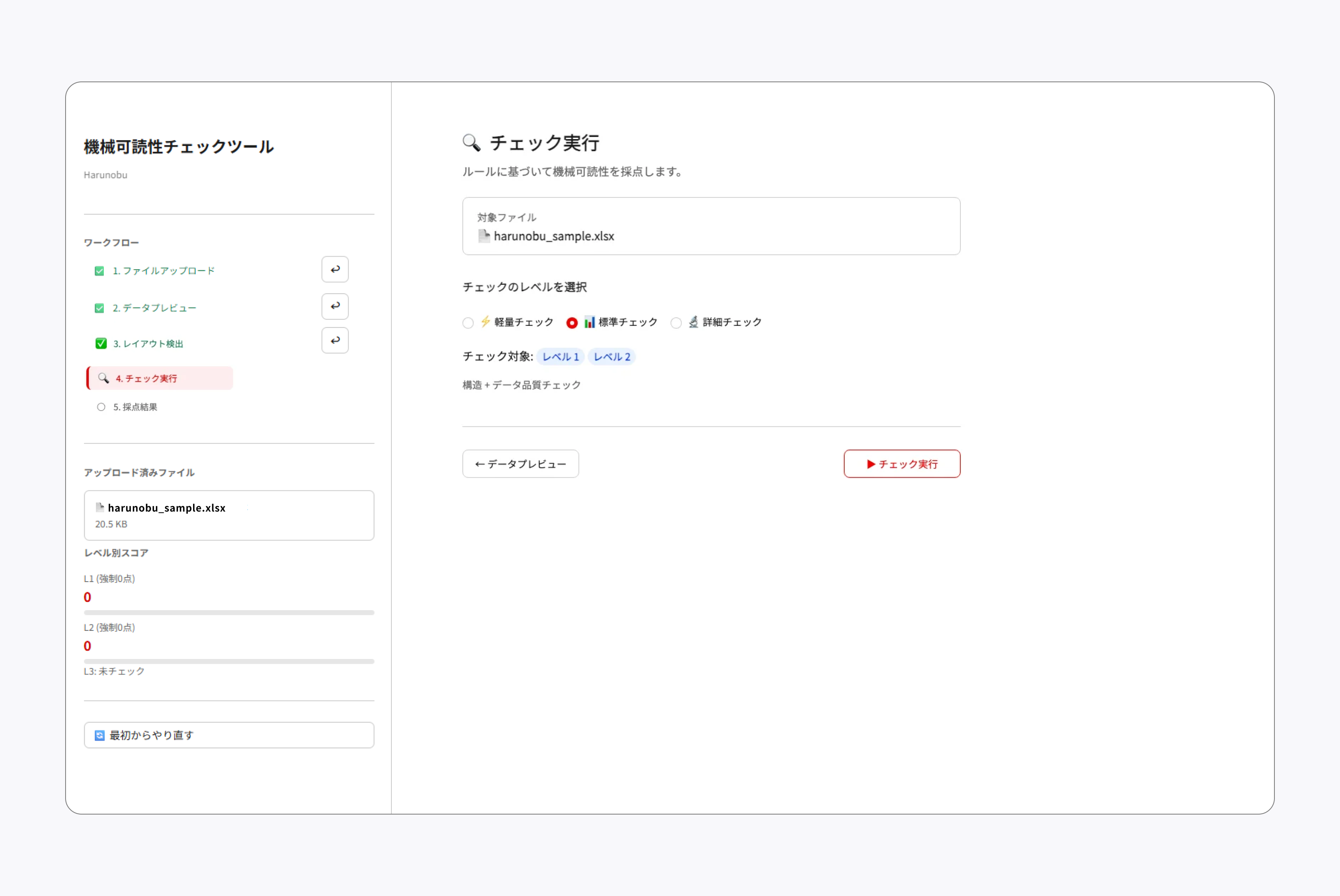
3-4.チェックを実行
チェックのレベル(軽量チェック・標準チェック・詳細チェック)を選択して判定を実行します。
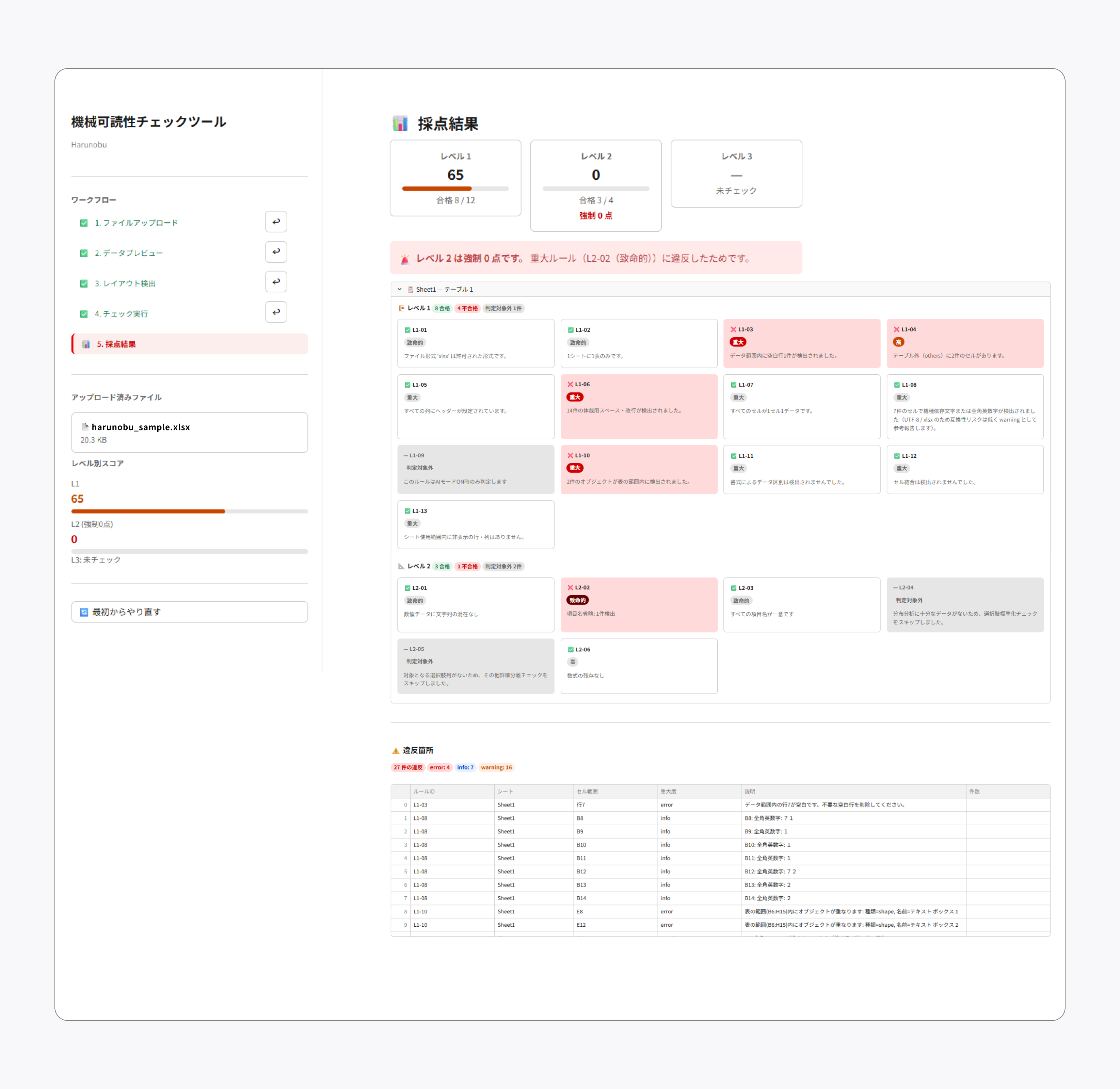
3-5.採点結果を確認し、改善点を検討
レベルごとのスコアと、違反したルール・違反箇所・理由が一覧表示されます。結果はJSONやCSVでダウンロードでき、どこをどう直せば機械可読性が高まるかの検討に活用できます。重大なルール違反があるレベルは「強制0点」となり、その理由も明示されます。
4. 使い方(CLI)
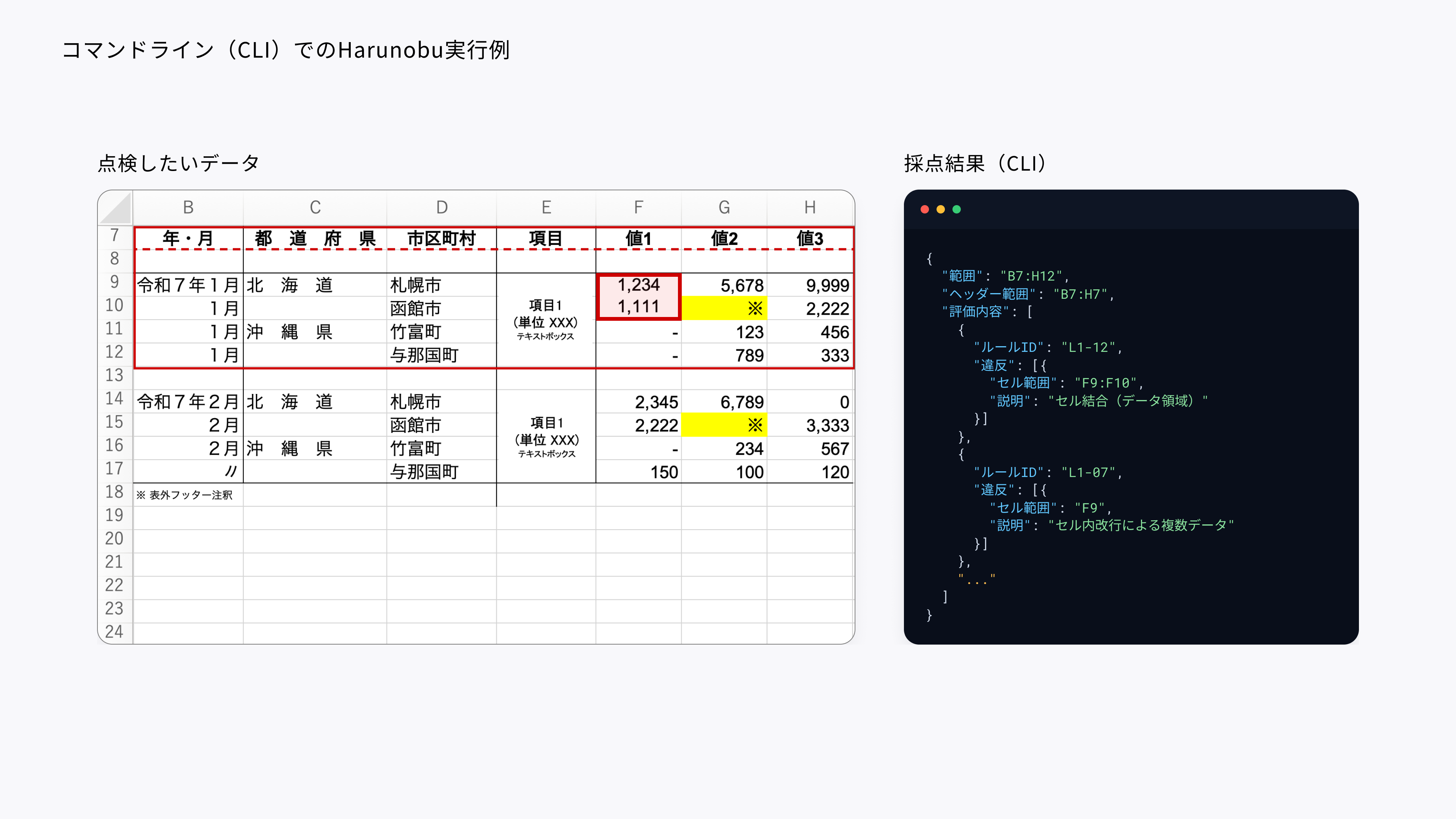
Harunobuは、ブラウザ画面だけでなく、コマンドライン(CLI)での実行にも対応しています。コマンド一つで採点を実行でき、結果をJSONまたはCSVのファイルとして出力できるため、複数ファイルの定型的なチェックや、既存の業務フローへの組み込みにも活用できます。インストール方法やコマンドの詳しい使い方は、GitHubリポジトリ(GitHub)のREADMEファイルをご確認ください。
5. 留意事項
- Harunobuは「行政データにおける機械可読性に関するルール」をベースとした実装例です。Harunobuの判定ロジックはルールそのものではないことにご注意ください。また、いくつかのルールについては機械的な判定が難しいと判断し、Harunobuでは判定対象外となっています。
- Harunobuは「行政データにおける機械可読性に関するルール」をベースとした判定・修正プログラムの開発を妨げるものではありません。Harunobuを独自に発展させたプログラム開発を行いたい場合は、GitHubリポジトリ(GitHub)のFork機能をご活用ください。
- その他、Harunobuにおける既知の制限事項については、GitHubリポジトリのlimitations.md(GitHub)ファイルをご確認ください。
6. お問合せ先
ご質問やアイディアは、ご意見・ご要望よりお寄せください。